


Dieses Modul greift auf das Programm Termine zu. Dort werden Veranstaltungen zunächst angelegt und mit passenden Schlagworte (Tags) versehen. Im Modul können Sie anschließend gezielt auswählen, welche Termine auf Ihrer Website ausgegeben werden sollen: z. B. gefiltert nach bestimmten Schlagworten.
So lassen sich Termine übersichtlich darstellen und flexibel steuern.
Der Terminkalender

So könnte Ihr Terminkalender aussehen

Ausgabetemplate Kacheln
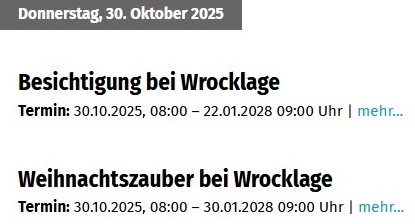
Ausgabetemplate Auflistung
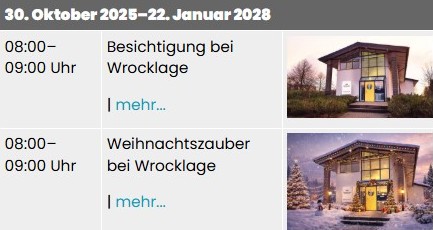
Ausgabetemplate Tabelle
Ausgabetemplate Laufschrift
Ausgabe-Templates und Anzeigeoptionen
In diesem Bereich bestimmen Sie, wie die Termine auf der Website dargestellt werden. Dafür stehen verschiedene Ausgabe-Templates zur Verfügung, zum Beispiel als Tabelle, Auflistung oder Kachelansicht. Je nach ausgewähltem Template werden zusätzliche Einstellungsmöglichkeiten eingeblendet, mit denen Sie die Anzeige individuell anpassen können, etwa die Darstellung einzelner Informationen, die Gruppierung oder die Sortierung.
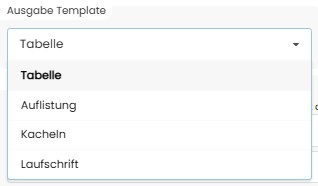
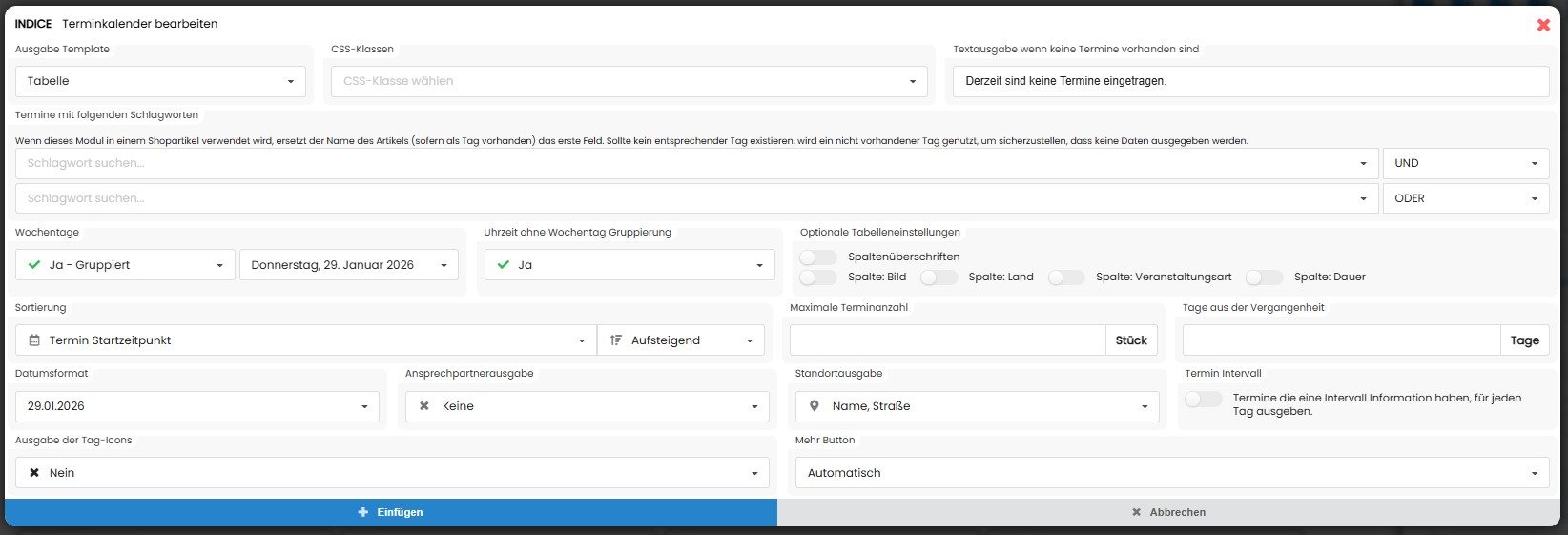
Tabelle (tabellarische Ansicht)
CSS-Klassen
Optional können CSS-Klassen zur Designanpassung genutzt werden. Diese müssen zuvor durch uns eingerichtet werden.
Textausgabe wenn keine Termine eingetragen sind
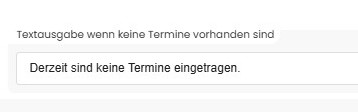
Hier können Sie einen Hinweistext hinterlegen, der erscheint, wenn keine passenden Termine gefunden wurden (z. B. „Derzeit sind keine Termine eingetragen.“).
Termine mit folgenden Schlagworten

Hier wählen Sie aus, welche Termine angezeigt werden sollen. Sie können ein oder mehrere Schlagworte auswählen und diese verknüpfen:
UND = Termin muss alle gewählten Schlagworte enthalten
ODER = Termin muss mindestens eines der Schlagworte enthalten
UND = Termin muss alle gewählten Schlagworte enthalten
ODER = Termin muss mindestens eines der Schlagworte enthalten
Wochentage/Gruppierung

Hier legen Sie die Darstellung der Termine fest. Bei aktivierter Option Wochentage gruppieren werden die Termine nach Wochentagen zusammengefasst, z. B.
Donnerstag, 30. Mai 2030
30. Mai 2030
30.05.2030
30.05.30
Alternativ kann die Uhrzeit ohne Wochentag Gruppierung ausgegeben werden, sodass die Uhrzeiten unabhängig von einer Wochentags-Gruppierung angezeigt werden.
Donnerstag, 30. Mai 2030
30. Mai 2030
30.05.2030
30.05.30
Alternativ kann die Uhrzeit ohne Wochentag Gruppierung ausgegeben werden, sodass die Uhrzeiten unabhängig von einer Wochentags-Gruppierung angezeigt werden.
Optionale Tabelleneinstellungen
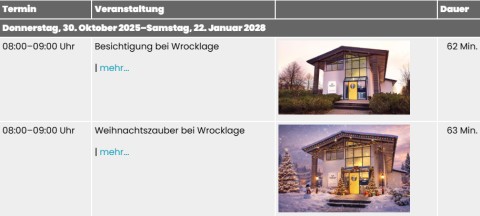

Spaltenüberschriften
Blendet die Überschriftenzeile der Tabelle ein bzw. aus (z. B. „Termin“, „Ort“, „Art“ usw.).
Spalte: Bild
Zeigt ein Vorschaubild zum Termin (sofern im Termin ein Bild hinterlegt ist).
Spalte: Land
Gibt das Land des Veranstaltungsortes als eigene Spalte aus.
Spalte: Veranstaltungsart
Zeigt die Veranstaltungsart (z. B. Messe, Veranstaltung, Tagung etc.) als zusätzliche Spalte.
Spalte: Dauer
Zeigt die Dauer bzw. den Zeitraum des Termins als eigene Spalte an.
Wenn eine Option deaktiviert ist, wird die entsprechende Spalte in der Tabelle nicht angezeigt.
Blendet die Überschriftenzeile der Tabelle ein bzw. aus (z. B. „Termin“, „Ort“, „Art“ usw.).
Spalte: Bild
Zeigt ein Vorschaubild zum Termin (sofern im Termin ein Bild hinterlegt ist).
Spalte: Land
Gibt das Land des Veranstaltungsortes als eigene Spalte aus.
Spalte: Veranstaltungsart
Zeigt die Veranstaltungsart (z. B. Messe, Veranstaltung, Tagung etc.) als zusätzliche Spalte.
Spalte: Dauer
Zeigt die Dauer bzw. den Zeitraum des Termins als eigene Spalte an.
Wenn eine Option deaktiviert ist, wird die entsprechende Spalte in der Tabelle nicht angezeigt.
Weitere Einstellungen für die Terminausgabe
In diesem Bereich nehmen Sie Feineinstellungen für die Ausgabe des Terminkalenders vor.
Unter Sortierung legen Sie fest, nach welchem Kriterium die Termine angezeigt werden (z. B. nach Startzeitpunkt oder Erstellungsdatum) und ob die Reihenfolge aufsteigend oder absteigend erfolgt.
Mit der maximalen Terminanzahl begrenzen Sie, wie viele Termine insgesamt ausgegeben werden. Zusätzlich können Sie über Tage aus der Vergangenheit festlegen, ob auch vergangene Termine noch angezeigt werden sollen und wie viele Tage rückwirkend berücksichtigt werden.
Über das Datumsformat bestimmen Sie, wie das Datum in der Ausgabe dargestellt wird.
Unter Ansprechpartnerausgabe wählen Sie aus, ob Ansprechpartnerdaten (Name / Name, E-Mail / Name, Telefon / Name, E-Mail, Telefon) mit ausgegeben werden sollen oder nicht.
Über die Standortausgabe bestimmen Sie, welche Standortinformationen angezeigt werden (z. B. keine / Name / Name, Straße / Name, Straße, Ort / Name, Straße, Ort, Land).
Mit der Einstellung Termin Intervall können Termine, die eine Intervall-Information enthalten, entsprechend ausgegeben werden.
Über Ausgabe der Tag-Icons legen Sie fest, ob Icons zu allen Schlagworten (Tags) angezeigt werden sollen oder nur das erste Schlagwort ausgegeben wird.
Über den Mehr Button bestimmen Sie, ob und wie ein Button zum Anzeigen weiterer Termine ausgegeben wird (z. B. automatisch oder verbergen).
Unter Sortierung legen Sie fest, nach welchem Kriterium die Termine angezeigt werden (z. B. nach Startzeitpunkt oder Erstellungsdatum) und ob die Reihenfolge aufsteigend oder absteigend erfolgt.
Mit der maximalen Terminanzahl begrenzen Sie, wie viele Termine insgesamt ausgegeben werden. Zusätzlich können Sie über Tage aus der Vergangenheit festlegen, ob auch vergangene Termine noch angezeigt werden sollen und wie viele Tage rückwirkend berücksichtigt werden.
Über das Datumsformat bestimmen Sie, wie das Datum in der Ausgabe dargestellt wird.
Unter Ansprechpartnerausgabe wählen Sie aus, ob Ansprechpartnerdaten (Name / Name, E-Mail / Name, Telefon / Name, E-Mail, Telefon) mit ausgegeben werden sollen oder nicht.
Über die Standortausgabe bestimmen Sie, welche Standortinformationen angezeigt werden (z. B. keine / Name / Name, Straße / Name, Straße, Ort / Name, Straße, Ort, Land).
Mit der Einstellung Termin Intervall können Termine, die eine Intervall-Information enthalten, entsprechend ausgegeben werden.
Über Ausgabe der Tag-Icons legen Sie fest, ob Icons zu allen Schlagworten (Tags) angezeigt werden sollen oder nur das erste Schlagwort ausgegeben wird.
Über den Mehr Button bestimmen Sie, ob und wie ein Button zum Anzeigen weiterer Termine ausgegeben wird (z. B. automatisch oder verbergen).
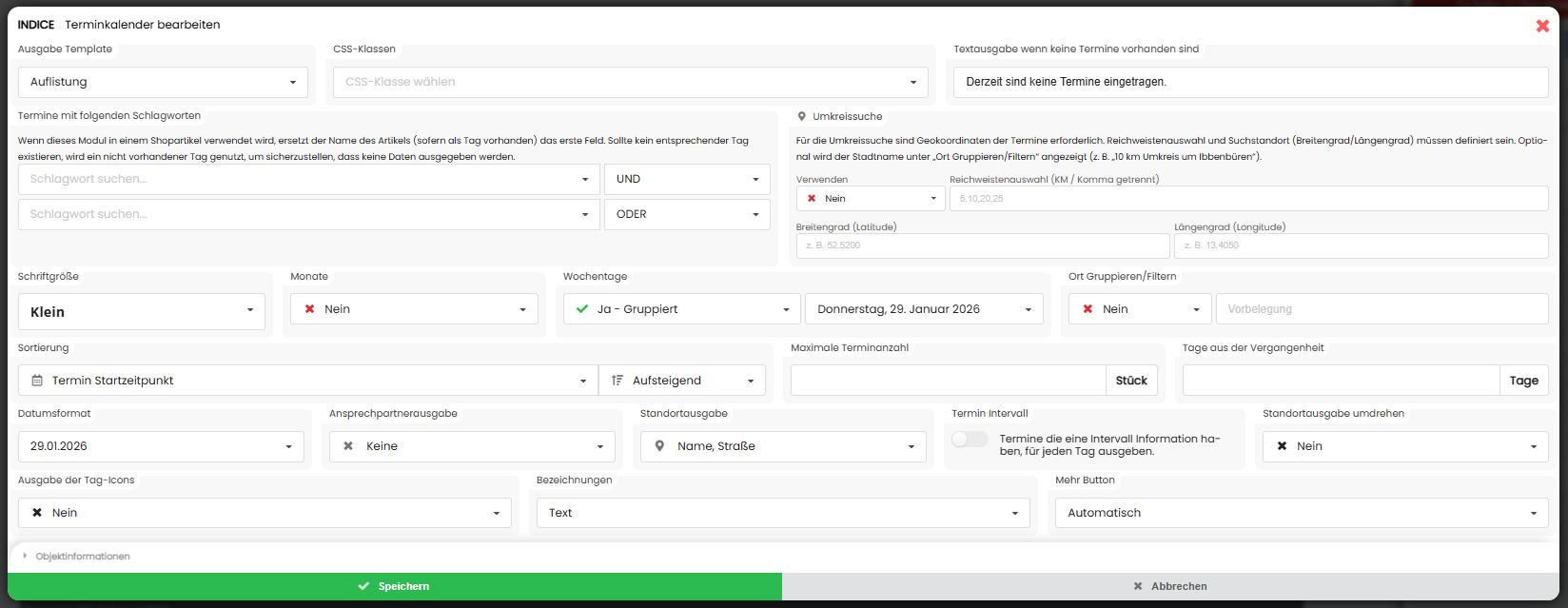
Auflistung (Listenansicht)
CSS-Klassen
Optional können CSS-Klassen zur Designanpassung genutzt werden. Diese müssen zuvor durch uns eingerichtet werden.
Textausgabe wenn keine Termine vorhanden sind
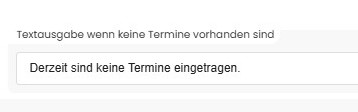
Hier können Sie einen Hinweistext hinterlegen, der erscheint, wenn keine passenden Termine gefunden wurden (z. B. „Derzeit sind keine Termine eingetragen.“).
Termine mit folgenden Schlagworten

Hier wählen Sie aus, welche Termine angezeigt werden sollen. Sie können ein oder mehrere Schlagworte auswählen und diese verknüpfen:
UND = Termin muss alle gewählten Schlagworte enthalten
ODER = Termin muss mindestens eines der Schlagworte enthalten
UND = Termin muss alle gewählten Schlagworte enthalten
ODER = Termin muss mindestens eines der Schlagworte enthalten
Umkreissuche
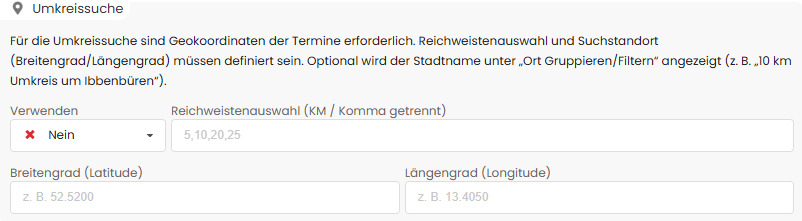
Mit der Umkreissuche können Besucher Termine nach Entfernung filtern (z. B. „alle Termine im Umkreis von 10 km“).
Verwenden
Hier aktivieren oder deaktivieren Sie die Umkreissuche.
Nein = Umkreissuche ist aus
Ja = Umkreissuche ist aktiv (Besucher können nach Umkreis filtern)
Reichweitenauswahl (KM / Komma getrennt)
Hier legen Sie fest, welche Umkreis-Werte im Frontend auswählbar sind. Die Werte werden in Kilometern eingetragen, kommagetrennt, z. B.: 5, 10 ,20, 25. Dann kann der Besucher z. B. 5 km / 10 km / 20 km / 25 km auswählen.
Breitengrad (Latitude) / Längengrad (Longitude)
Hier definieren Sie den Ausgangspunkt der Suche (z. B. Ortsmitte / Rathaus / Standort). Von diesem Punkt aus wird dann der Umkreis berechnet.
Verwenden
Hier aktivieren oder deaktivieren Sie die Umkreissuche.
Nein = Umkreissuche ist aus
Ja = Umkreissuche ist aktiv (Besucher können nach Umkreis filtern)
Reichweitenauswahl (KM / Komma getrennt)
Hier legen Sie fest, welche Umkreis-Werte im Frontend auswählbar sind. Die Werte werden in Kilometern eingetragen, kommagetrennt, z. B.: 5, 10 ,20, 25. Dann kann der Besucher z. B. 5 km / 10 km / 20 km / 25 km auswählen.
Breitengrad (Latitude) / Längengrad (Longitude)
Hier definieren Sie den Ausgangspunkt der Suche (z. B. Ortsmitte / Rathaus / Standort). Von diesem Punkt aus wird dann der Umkreis berechnet.
Schriftgröße
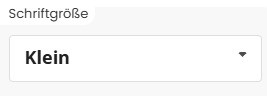
Hier legen Sie fest, wie groß die Texte im Terminkalender ausgegeben werden. Diese entsprechen den Schriftgrößen der Überschriften.
Monate
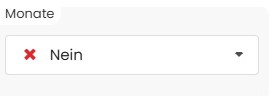
Hier legen Sie fest, ob Termine in der Ausgabe zusätzlich nach Monaten gegliedert werden.
Nein: Die Termine werden ohne Monatsüberschriften angezeigt.
Monats-Dropdown: Besucher können im Terminkalender einen Monat auswählen, um die Anzeige entsprechend zu filtern.
Zeitraumsuche: Besucher können Termine über einen frei wählbaren Zeitraum (von/bis) suchen und anzeigen lassen.
Nein: Die Termine werden ohne Monatsüberschriften angezeigt.
Monats-Dropdown: Besucher können im Terminkalender einen Monat auswählen, um die Anzeige entsprechend zu filtern.
Zeitraumsuche: Besucher können Termine über einen frei wählbaren Zeitraum (von/bis) suchen und anzeigen lassen.
Wochentage

Hier legen Sie die Darstellung der Termine fest. Bei aktivierter Option Wochentage gruppieren werden die Termine nach Wochentagen zusammengefasst, z. B.
Donnerstag, 30. Mai 2030
30. Mai 2030
30.05.2030
30.05.30
Alternativ kann die Uhrzeit ohne Wochentag Gruppierung ausgegeben werden, sodass die Uhrzeiten unabhängig von einer Wochentags-Gruppierung angezeigt werden.
Donnerstag, 30. Mai 2030
30. Mai 2030
30.05.2030
30.05.30
Alternativ kann die Uhrzeit ohne Wochentag Gruppierung ausgegeben werden, sodass die Uhrzeiten unabhängig von einer Wochentags-Gruppierung angezeigt werden.
Ort Gruppieren/Filtern

Hier können Termine zusätzlich nach Orten gruppiert oder gefiltert werden.
Wochentage/Gruppierung

Hier legen Sie die Darstellung der Termine fest. Bei aktivierter Option Wochentage gruppieren werden die Termine nach Wochentagen zusammengefasst, z. B.
Donnerstag, 30. Mai 2030
30. Mai 2030
30.05.2030
30.05.30
Alternativ kann die Uhrzeit ohne Wochentag Gruppierung ausgegeben werden, sodass die Uhrzeiten unabhängig von einer Wochentags-Gruppierung angezeigt werden.
Donnerstag, 30. Mai 2030
30. Mai 2030
30.05.2030
30.05.30
Alternativ kann die Uhrzeit ohne Wochentag Gruppierung ausgegeben werden, sodass die Uhrzeiten unabhängig von einer Wochentags-Gruppierung angezeigt werden.
Weitere Einstellungen für die Terminausgabe
In diesem Bereich nehmen Sie Feineinstellungen für die Ausgabe des Terminkalenders vor.
Unter Sortierung legen Sie fest, nach welchem Kriterium die Termine angezeigt werden (z. B. nach Startzeitpunkt oder Erstellungsdatum) und ob die Reihenfolge aufsteigend oder absteigend erfolgt.
Mit der maximalen Terminanzahl begrenzen Sie, wie viele Termine insgesamt ausgegeben werden. Zusätzlich können Sie über Tage aus der Vergangenheit festlegen, ob auch vergangene Termine noch angezeigt werden sollen und wie viele Tage rückwirkend berücksichtigt werden.
Über das Datumsformat bestimmen Sie, wie das Datum in der Ausgabe dargestellt wird.
Unter Ansprechpartnerausgabe wählen Sie aus, ob Ansprechpartnerdaten (Name / Name, E-Mail / Name, Telefon / Name, E-Mail, Telefon) mit ausgegeben werden sollen oder nicht.
Über die Standortausgabe bestimmen Sie, welche Standortinformationen angezeigt werden (z. B. keine / Name / Name, Straße / Name, Straße, Ort / Name, Straße, Ort, Land).
Mit der Einstellung Termin Intervall können Termine, die eine Intervall-Information enthalten, entsprechend ausgegeben werden.
Über Ausgabe der Tag-Icons legen Sie fest, ob Icons zu allen Schlagworten (Tags) angezeigt werden sollen oder nur das erste Schlagwort ausgegeben wird.
Unter Bezeichnungen legen Sie fest, ob bestimmte Angaben im Terminkalender als Text oder als Icon dargestellt werden.
Über den Mehr Button bestimmen Sie, ob und wie ein Button zum Anzeigen weiterer Termine ausgegeben wird (z. B. automatisch oder verbergen).
Unter Sortierung legen Sie fest, nach welchem Kriterium die Termine angezeigt werden (z. B. nach Startzeitpunkt oder Erstellungsdatum) und ob die Reihenfolge aufsteigend oder absteigend erfolgt.
Mit der maximalen Terminanzahl begrenzen Sie, wie viele Termine insgesamt ausgegeben werden. Zusätzlich können Sie über Tage aus der Vergangenheit festlegen, ob auch vergangene Termine noch angezeigt werden sollen und wie viele Tage rückwirkend berücksichtigt werden.
Über das Datumsformat bestimmen Sie, wie das Datum in der Ausgabe dargestellt wird.
Unter Ansprechpartnerausgabe wählen Sie aus, ob Ansprechpartnerdaten (Name / Name, E-Mail / Name, Telefon / Name, E-Mail, Telefon) mit ausgegeben werden sollen oder nicht.
Über die Standortausgabe bestimmen Sie, welche Standortinformationen angezeigt werden (z. B. keine / Name / Name, Straße / Name, Straße, Ort / Name, Straße, Ort, Land).
Mit der Einstellung Termin Intervall können Termine, die eine Intervall-Information enthalten, entsprechend ausgegeben werden.
Über Ausgabe der Tag-Icons legen Sie fest, ob Icons zu allen Schlagworten (Tags) angezeigt werden sollen oder nur das erste Schlagwort ausgegeben wird.
Unter Bezeichnungen legen Sie fest, ob bestimmte Angaben im Terminkalender als Text oder als Icon dargestellt werden.
Über den Mehr Button bestimmen Sie, ob und wie ein Button zum Anzeigen weiterer Termine ausgegeben wird (z. B. automatisch oder verbergen).
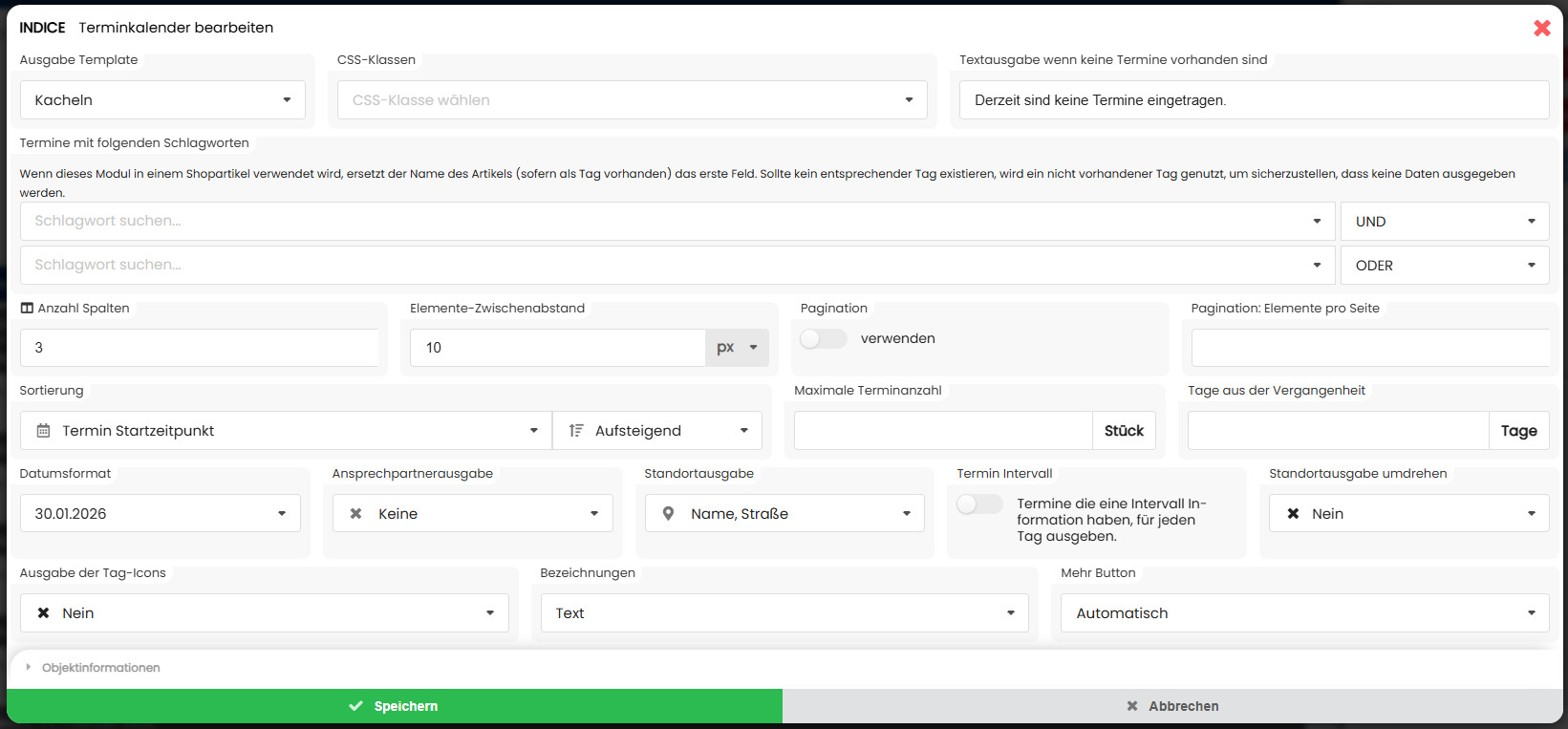
Kacheln (Kachel-/Gridansicht)

CSS-Klassen
Optional können CSS-Klassen zur Designanpassung genutzt werden. Diese müssen zuvor durch uns eingerichtet werden.
Textausgabe wenn keine Termine vorhanden sind
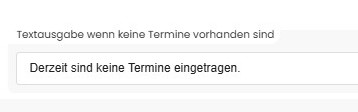
Hier können Sie einen Hinweistext hinterlegen, der erscheint, wenn keine passenden Termine gefunden wurden (z. B. „Derzeit sind keine Termine eingetragen.“).
Termine mit folgenden Schlagworten

Hier wählen Sie aus, welche Termine angezeigt werden sollen. Sie können ein oder mehrere Schlagworte auswählen und diese verknüpfen:
UND = Termin muss alle gewählten Schlagworte enthalten
ODER = Termin muss mindestens eines der Schlagworte enthalten
UND = Termin muss alle gewählten Schlagworte enthalten
ODER = Termin muss mindestens eines der Schlagworte enthalten
Anzahl Spalten/Elemente-Zwischenabstand

Über Anzahl Spalten legen Sie fest, wie viele Kacheln pro Zeile angezeigt werden. Je höher die Zahl, desto mehr Kacheln werden nebeneinander dargestellt.
Mit dem Elemente-Zwischenabstand bestimmen Sie den Abstand zwischen den einzelnen Kacheln. Der Wert kann in verschiedenen Einheiten angegeben werden (z. B. px, em oder rem).
Mit dem Elemente-Zwischenabstand bestimmen Sie den Abstand zwischen den einzelnen Kacheln. Der Wert kann in verschiedenen Einheiten angegeben werden (z. B. px, em oder rem).
Pagination/Pagination: Elemente pro Seite

Über Pagination verwenden legen Sie fest, ob die Termine in der Kachelansicht auf mehrere Seiten aufgeteilt werden. Unter Pagination: Elemente pro Seite bestimmen Sie, wie viele Kacheln pro Seite angezeigt werden.
Weitere Einstellungen für die Terminausgabe
In diesem Bereich nehmen Sie Feineinstellungen für die Ausgabe des Terminkalenders vor.
Unter Sortierung legen Sie fest, nach welchem Kriterium die Termine angezeigt werden (z. B. nach Startzeitpunkt oder Erstellungsdatum) und ob die Reihenfolge aufsteigend oder absteigend erfolgt.
Mit der maximalen Terminanzahl begrenzen Sie, wie viele Termine insgesamt ausgegeben werden.
Zusätzlich können Sie über Tage aus der Vergangenheit festlegen, ob auch vergangene Termine noch angezeigt werden sollen und wie viele Tage rückwirkend berücksichtigt werden.
Über das Datumsformat bestimmen Sie, wie das Datum in der Ausgabe dargestellt wird.
Unter Ansprechpartnerausgabe wählen Sie aus, ob Ansprechpartnerdaten (Name / Name, E-Mail / Name, Telefon / Name, E-Mail, Telefon) mit ausgegeben werden sollen oder nicht.
Über die Standortausgabe bestimmen Sie, welche Standortinformationen angezeigt werden (z. B. keine / Name / Name, Straße / Name, Straße, Ort / Name, Straße, Ort, Land).
Mit der Einstellung Termin Intervall können Termine, die eine Intervall-Information enthalten, entsprechend ausgegeben werden.
Über Ausgabe der Tag-Icons legen Sie fest, ob Icons zu allen Schlagworten (Tags) angezeigt werden sollen oder nur das erste Schlagwort ausgegeben wird.
Unter Bezeichnungen legen Sie fest, ob bestimmte Angaben im Terminkalender als Text oder als Icon dargestellt werden.
Über den Mehr Button bestimmen Sie, ob und wie ein Button zum Anzeigen weiterer Termine ausgegeben wird (z. B. automatisch oder verbergen).
Unter Sortierung legen Sie fest, nach welchem Kriterium die Termine angezeigt werden (z. B. nach Startzeitpunkt oder Erstellungsdatum) und ob die Reihenfolge aufsteigend oder absteigend erfolgt.
Mit der maximalen Terminanzahl begrenzen Sie, wie viele Termine insgesamt ausgegeben werden.
Zusätzlich können Sie über Tage aus der Vergangenheit festlegen, ob auch vergangene Termine noch angezeigt werden sollen und wie viele Tage rückwirkend berücksichtigt werden.
Über das Datumsformat bestimmen Sie, wie das Datum in der Ausgabe dargestellt wird.
Unter Ansprechpartnerausgabe wählen Sie aus, ob Ansprechpartnerdaten (Name / Name, E-Mail / Name, Telefon / Name, E-Mail, Telefon) mit ausgegeben werden sollen oder nicht.
Über die Standortausgabe bestimmen Sie, welche Standortinformationen angezeigt werden (z. B. keine / Name / Name, Straße / Name, Straße, Ort / Name, Straße, Ort, Land).
Mit der Einstellung Termin Intervall können Termine, die eine Intervall-Information enthalten, entsprechend ausgegeben werden.
Über Ausgabe der Tag-Icons legen Sie fest, ob Icons zu allen Schlagworten (Tags) angezeigt werden sollen oder nur das erste Schlagwort ausgegeben wird.
Unter Bezeichnungen legen Sie fest, ob bestimmte Angaben im Terminkalender als Text oder als Icon dargestellt werden.
Über den Mehr Button bestimmen Sie, ob und wie ein Button zum Anzeigen weiterer Termine ausgegeben wird (z. B. automatisch oder verbergen).
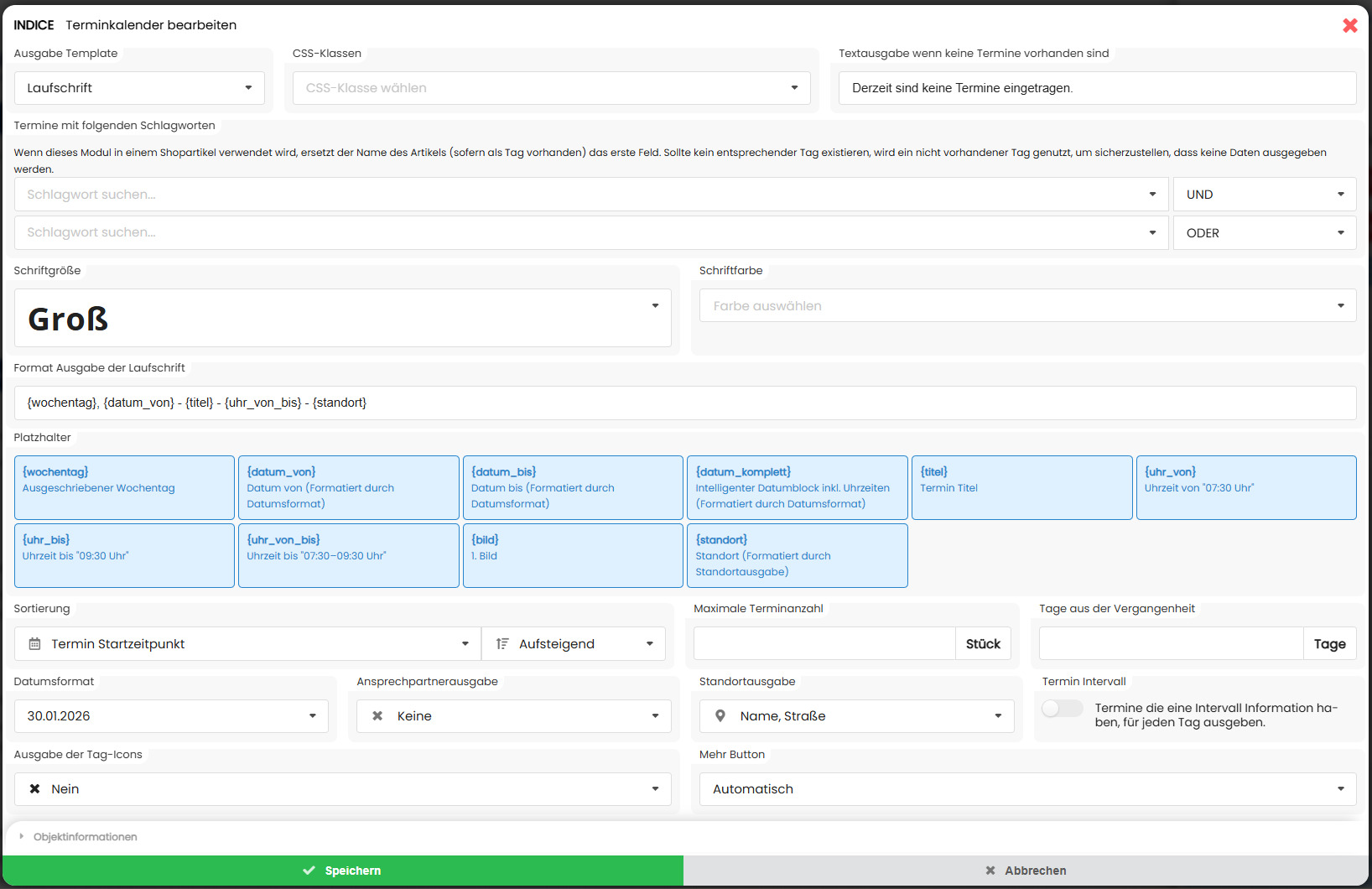
Laufschrift (laufende Anzeige)
CSS-Klassen
Optional können CSS-Klassen zur Designanpassung genutzt werden. Diese müssen zuvor durch uns eingerichtet werden.
Textausgabe wenn keine Termine vorhanden sind
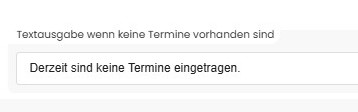
Hier können Sie einen Hinweistext hinterlegen, der erscheint, wenn keine passenden Termine gefunden wurden (z. B. „Derzeit sind keine Termine eingetragen.“).
Termine mit folgenden Schlagworten

Hier wählen Sie aus, welche Termine angezeigt werden sollen. Sie können ein oder mehrere Schlagworte auswählen und diese verknüpfen:
UND = Termin muss alle gewählten Schlagworte enthalten
ODER = Termin muss mindestens eines der Schlagworte enthalten
UND = Termin muss alle gewählten Schlagworte enthalten
ODER = Termin muss mindestens eines der Schlagworte enthalten
Schriftgröße/Schriftfarbe

Hier legen Sie fest, wie groß die Texte in der Laufschrift ausgegeben werden. Diese entsprechen den Schriftgrößen der Überschriften. Zusätzlich kann die Schriftfarbe ausgewählt werden.
Format Ausgabe der Laufschrift/Platzhalter
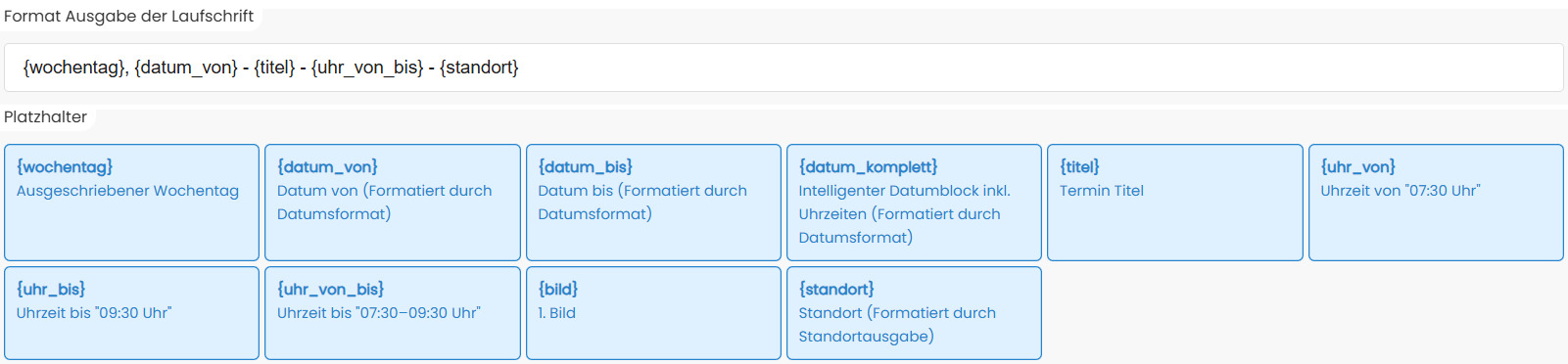
Unter Format Ausgabe der Laufschrift legen Sie fest, in welcher Reihenfolge die Terminangaben in der Laufschrift angezeigt werden.
Dafür verwenden Sie Platzhalter, die automatisch durch die jeweiligen Termininhalte ersetzt werden (z. B. Titel, Datum, Uhrzeit oder Standort).{wochentag}
Gibt den ausgeschriebenen Wochentag aus (z. B. „Montag“).
{datum_von} Zeigt das Startdatum des Termins an. Die Darstellung richtet sich nach dem eingestellten Datumsformat.
{datum_bis} Zeigt das Enddatum des Termins an. Auch hier erfolgt die Darstellung entsprechend dem Datumsformat.
{datum_komplett} Gibt einen intelligenten Datumsblock aus, inkl. Uhrzeit. Die Darstellung richtet sich nach dem Datumsformat.
{titel} Gibt den Titel des Termins aus.
{uhr_von} Zeigt die Startuhrzeit an.
{uhr_bis} Zeigt die Enduhrzeit an.
{uhr_von_bis} Gibt Start- und Endzeit in einer Zeile aus.
{bild} Gibt das erste Bild des Termins aus (sofern im Template unterstützt).
{standort} Gibt den Standort aus. Die Darstellung richtet sich nach der gewählten Standortausgabe (z. B. Name, Straße oder Ort).
Dafür verwenden Sie Platzhalter, die automatisch durch die jeweiligen Termininhalte ersetzt werden (z. B. Titel, Datum, Uhrzeit oder Standort).{wochentag}
Gibt den ausgeschriebenen Wochentag aus (z. B. „Montag“).
{datum_von} Zeigt das Startdatum des Termins an. Die Darstellung richtet sich nach dem eingestellten Datumsformat.
{datum_bis} Zeigt das Enddatum des Termins an. Auch hier erfolgt die Darstellung entsprechend dem Datumsformat.
{datum_komplett} Gibt einen intelligenten Datumsblock aus, inkl. Uhrzeit. Die Darstellung richtet sich nach dem Datumsformat.
{titel} Gibt den Titel des Termins aus.
{uhr_von} Zeigt die Startuhrzeit an.
{uhr_bis} Zeigt die Enduhrzeit an.
{uhr_von_bis} Gibt Start- und Endzeit in einer Zeile aus.
{bild} Gibt das erste Bild des Termins aus (sofern im Template unterstützt).
{standort} Gibt den Standort aus. Die Darstellung richtet sich nach der gewählten Standortausgabe (z. B. Name, Straße oder Ort).
Weitere Einstellungen für die Terminausgabe
In diesem Bereich nehmen Sie Feineinstellungen für die Ausgabe des Terminkalenders vor.
Unter Sortierung legen Sie fest, nach welchem Kriterium die Termine angezeigt werden (z. B. nach Startzeitpunkt oder Erstellungsdatum) und ob die Reihenfolge aufsteigend oder absteigend erfolgt.
Mit der maximalen Terminanzahl begrenzen Sie, wie viele Termine insgesamt ausgegeben werden.
Zusätzlich können Sie über Tage aus der Vergangenheit festlegen, ob auch vergangene Termine noch angezeigt werden sollen und wie viele Tage rückwirkend berücksichtigt werden.
Über das Datumsformat bestimmen Sie, wie das Datum in der Ausgabe dargestellt wird.
Unter Ansprechpartnerausgabe wählen Sie aus, ob Ansprechpartnerdaten (Name / Name, E-Mail / Name, Telefon / Name, E-Mail, Telefon) mit ausgegeben werden sollen oder nicht.
Über die Standortausgabe bestimmen Sie, welche Standortinformationen angezeigt werden (z. B. keine / Name / Name, Straße / Name, Straße, Ort / Name, Straße, Ort, Land).
Mit der Einstellung Termin Intervall können Termine, die eine Intervall-Information enthalten, entsprechend ausgegeben werden.
Über Ausgabe der Tag-Icons legen Sie fest, ob Icons zu allen Schlagworten (Tags) angezeigt werden sollen oder nur das erste Schlagwort ausgegeben wird.
Über den Mehr Button bestimmen Sie, ob und wie ein Button zum Anzeigen weiterer Termine ausgegeben wird (z. B. automatisch oder verbergen).
Unter Sortierung legen Sie fest, nach welchem Kriterium die Termine angezeigt werden (z. B. nach Startzeitpunkt oder Erstellungsdatum) und ob die Reihenfolge aufsteigend oder absteigend erfolgt.
Mit der maximalen Terminanzahl begrenzen Sie, wie viele Termine insgesamt ausgegeben werden.
Zusätzlich können Sie über Tage aus der Vergangenheit festlegen, ob auch vergangene Termine noch angezeigt werden sollen und wie viele Tage rückwirkend berücksichtigt werden.
Über das Datumsformat bestimmen Sie, wie das Datum in der Ausgabe dargestellt wird.
Unter Ansprechpartnerausgabe wählen Sie aus, ob Ansprechpartnerdaten (Name / Name, E-Mail / Name, Telefon / Name, E-Mail, Telefon) mit ausgegeben werden sollen oder nicht.
Über die Standortausgabe bestimmen Sie, welche Standortinformationen angezeigt werden (z. B. keine / Name / Name, Straße / Name, Straße, Ort / Name, Straße, Ort, Land).
Mit der Einstellung Termin Intervall können Termine, die eine Intervall-Information enthalten, entsprechend ausgegeben werden.
Über Ausgabe der Tag-Icons legen Sie fest, ob Icons zu allen Schlagworten (Tags) angezeigt werden sollen oder nur das erste Schlagwort ausgegeben wird.
Über den Mehr Button bestimmen Sie, ob und wie ein Button zum Anzeigen weiterer Termine ausgegeben wird (z. B. automatisch oder verbergen).