


Mit dem Modul Tabelle (erweitert) erstellen Sie Tabellen mit erweiterten Bearbeitungs- und Formatierungsfunktionen. Zusätzlich zur eigentlichen Tabellenstruktur können Überschriften definiert, Inhalte formatiert sowie Tabellen importiert und exportiert werden.
Optional lässt sich die Tabelle als ausklappbarer Bereich darstellen.
Die Tabelle (erweitert)
Beispielbilder einer Tabelle (erweitert)

Eingeklappte Tabelle
Die Tabellenüberschrift wird angezeigt, der Tabelleninhalt ist ausgeblendet.
Die Tabellenüberschrift wird angezeigt, der Tabelleninhalt ist ausgeblendet.

Ausgeklappte Tabelle
Die Tabellenüberschrift ist geöffnet, der vollständige Tabelleninhalt wird angezeigt.
Die Tabellenüberschrift ist geöffnet, der vollständige Tabelleninhalt wird angezeigt.
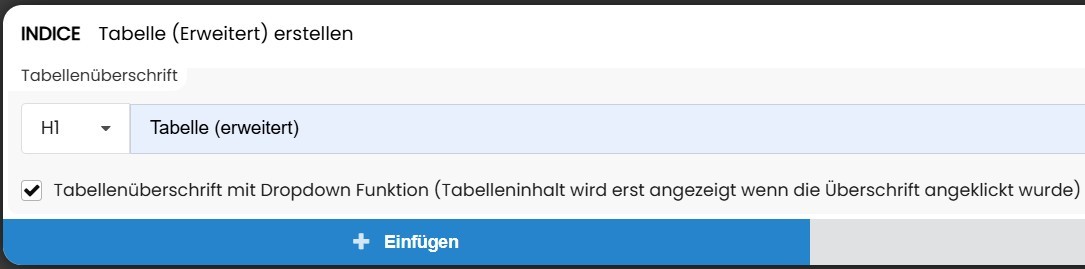
Tabellenüberschrift
Ziehen Sie das Modul an die gewünschte Position und vergeben Sie optional zunächst eine Tabellenüberschrift. Wird keine Überschrift eingetragen, wird die Tabelle ohne Titel dargestellt.
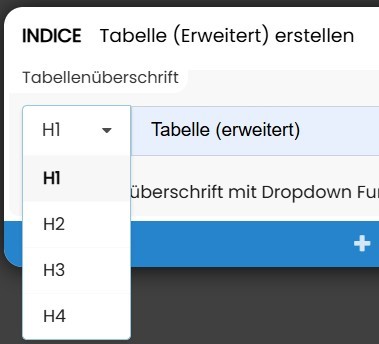
Über das Auswahlfeld links legen Sie fest, in welcher Überschriftenebene die Tabellenüberschrift angezeigt wird. Ihnen stehen die Ebenen H1 bis H4 zur Verfügung.

Aktivieren Sie diese Option, wenn der Tabelleninhalt zunächst ausgeblendet werden soll und erst nach einem Klick auf die Überschrift angezeigt wird. Diese Funktion sollte nur verwendet werden, wenn eine Tabellenüberschrift vergeben wurde.
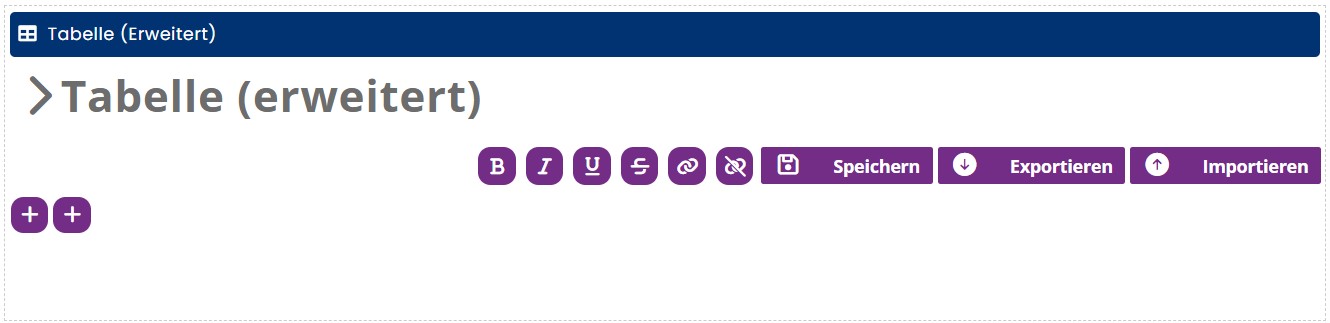
Formatierungsfunktionen in der Tabelle
Mit den Formatierungsfunktionen können Sie Texte innerhalb der Tabelle gezielt gestalten. So lassen sich Inhalte hervorheben, strukturieren oder mit weiterführenden Informationen verknüpfen.

Über diese Symbole können Texte innerhalb der Tabelle formatiert werden. Die jeweilige Formatierung wird auf den zuvor markierten Text angewendet. Es ist möglich, Texte fett oder kursiv darzustellen, zu unterstreichen, durchzustreichen sowie Textstellen zu verlinken oder bestehende Verlinkungen wieder zu entfernen.
Speichern
Über Speichern sichern Sie alle vorgenommenen Änderungen an der Tabelle. Jede Änderung innerhalb der Tabelle muss gespeichert werden, da sie andernfalls verloren geht. Erst nach dem Speichern werden die Anpassungen dauerhaft übernommen.
Exportieren
Mit Exportieren können Sie den aktuellen Tabelleninhalt ausgeben und außerhalb des Moduls weiterverwenden. Die exportierte Tabelle kann später erneut importiert oder in anderen Programmen genutzt werden.
Importieren
Über Importieren lassen sich bereits vorhandene Tabellen in das Modul laden. Der Import ist ausschließlich mit CSV-Dateien möglich. Nach dem Import kann die Tabelle weiter bearbeitet und angepasst werden.

Zeile und Spalte hinzufügen
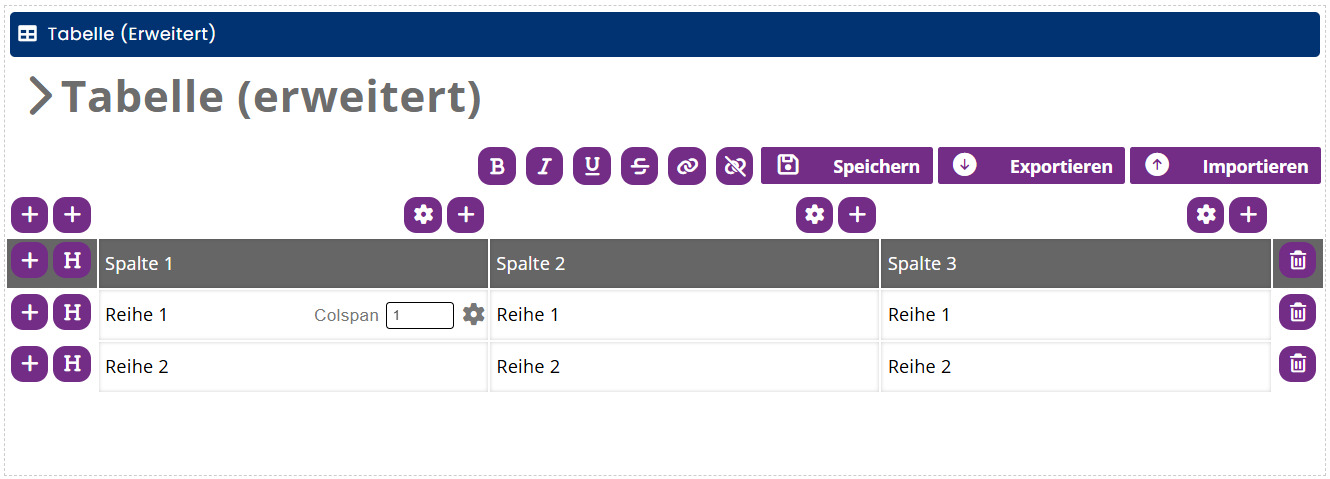
Über diese Symbole fügen Sie neue Zeilen und Spalten in die Tabelle ein. Mit dem linken Symbol wird eine neue Zeile unterhalb der aktuellen Position eingefügt. Mit dem rechten Symbol wird eine neue Spalte rechts neben der bestehenden Spalte eingefügt.
Bearbeitungsfunktionen für Spalten

Oberhalb jeder Spalte stehen zusätzliche Funktionen zur Verfügung. Über das Plus-Symbol kann eine neue Zeile in der Tabelle eingefügt werden.
Über das Zahnrad-Symbol öffnen Sie weitere Bearbeitungsoptionen für die jeweilige Spalte. In diesem Bereich lassen sich spaltenbezogene Einstellungen vornehmen.
Über das Zahnrad-Symbol öffnen Sie weitere Bearbeitungsoptionen für die jeweilige Spalte. In diesem Bereich lassen sich spaltenbezogene Einstellungen vornehmen.
Spaltensteuerung
Über die folgenden Symbole lassen sich weitere Einstellungen für die jeweilige Spalte vornehmen.

Im ersten Feld können Sie die Breite der Spalte in Prozent festlegen. Dadurch steuern Sie, wie viel Platz die jeweilige Spalte innerhalb der Tabelle einnimmt.
Mit den Ausrichtungs-Symbolen bestimmen Sie, wie der Inhalt innerhalb der Spalte dargestellt wird. Die Inhalte können linksbündig, zentriert oder rechtsbündig ausgerichtet werden.
Über das Papierkorb-Symbol entfernen Sie die aktuelle Spalte aus der Tabelle.
Mit dem Zahnrad-Symbol schließen Sie die Spaltenbearbeitung und kehren zur normalen Tabellenansicht zurück.
Über das Plus-Symbol fügen Sie eine neue Spalte rechts neben der aktuellen Spalte ein.
Mit den Ausrichtungs-Symbolen bestimmen Sie, wie der Inhalt innerhalb der Spalte dargestellt wird. Die Inhalte können linksbündig, zentriert oder rechtsbündig ausgerichtet werden.
Über das Papierkorb-Symbol entfernen Sie die aktuelle Spalte aus der Tabelle.
Mit dem Zahnrad-Symbol schließen Sie die Spaltenbearbeitung und kehren zur normalen Tabellenansicht zurück.
Über das Plus-Symbol fügen Sie eine neue Spalte rechts neben der aktuellen Spalte ein.

Colspan
Der Colspan steht in jedem Tabellenfeld zur Verfügung, sofern sich mindestens eine weitere Spalte daneben befindet. Über den Wert legen Sie fest, über wie viele Spalten sich ein Tabellenfeld erstrecken soll.