

Mit dem Modul Formular können bereits erstellte Formularvorlagen an beliebiger Stelle Ihrer Webseite ausgegeben werden.
Folgendes Beispiel zeigt, wie ein vollständig aufgebautes Formular aussehen kann. In diesem Fall handelt es sich um ein Kontaktformular mit verschiedenen Formularelementen. Es veranschaulicht die Kombination aus Eingabefeldern, Auswahlmöglichkeiten, Datei-Upload, Checkbox und Bestätigungsbutton in einem typischen Anwendungsfall.
Das Formular
So könnte Ihr fertiges Formular aussehen
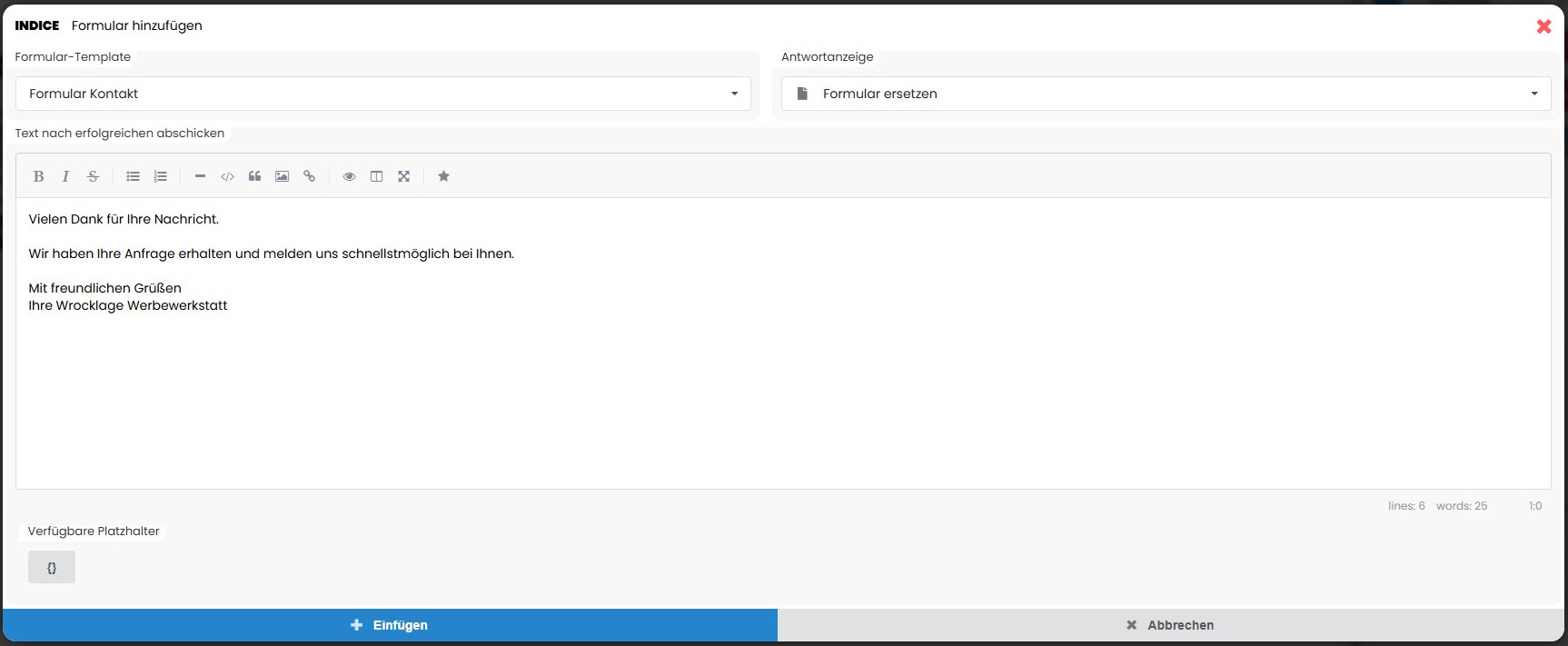
Formular hinzufügen
Ziehen Sie das Modul an die gewünschte Position und wählen Sie anschließend aus, welche Formularvorlage verwendet werden soll.
Formular-Template auswählen
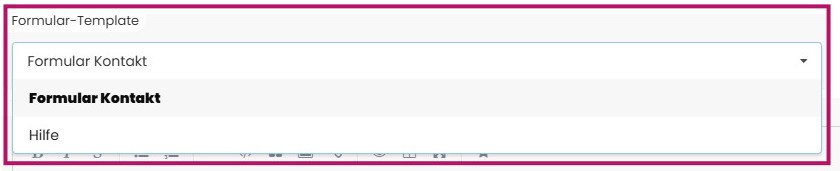
Im ersten Schritt legen Sie fest, welches Ihrer zuvor angelegten Formulare eingebunden wird. Dadurch können Sie verschiedene Formulare flexibel auf unterschiedlichen Seiten einsetzen.
Antwortanzeige
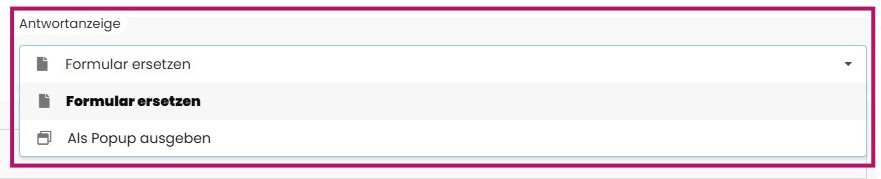
Hier bestimmen Sie, wie die Rückmeldung nach dem Absenden ausgegeben wird.
Sie können wählen zwischen:
Sie können wählen zwischen:
- Formular ersetzen:
Das Formular wird ausgeblendet und der Rückmeldungstext erscheint an dessen Stelle.
- Popup:
Die Rückmeldung wird in einem separaten Popup-Fenster angezeigt.
Text nach erfolgreicher Übermittlung
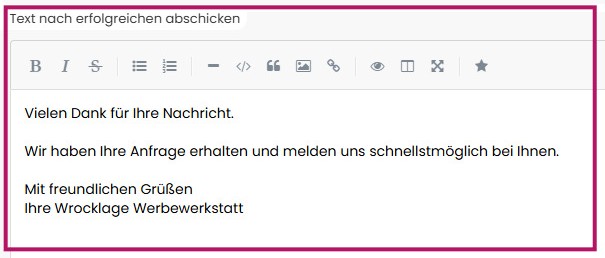
Unterhalb des Editors können Sie den Text eingeben, der Besuchern nach dem erfolgreichen Absenden angezeigt wird. Dieser Rückmeldungstext kann frei formuliert und über die Editor-Werkzeuge formatiert werden. Zusätzlich stehen Platzhalter zur Verfügung, um automatisch ausgefüllte Formulardaten in den Text zu übernehmen.