


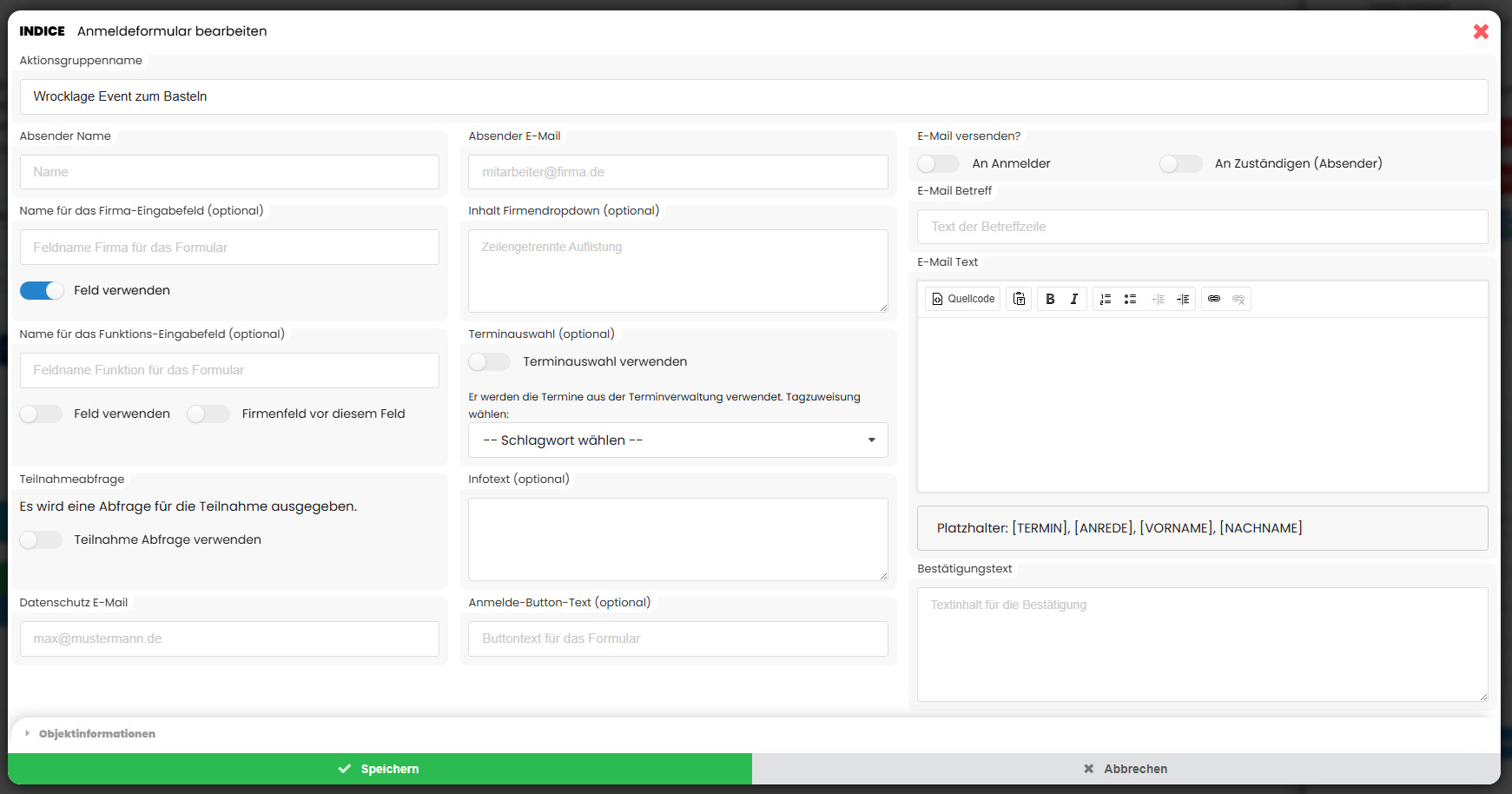
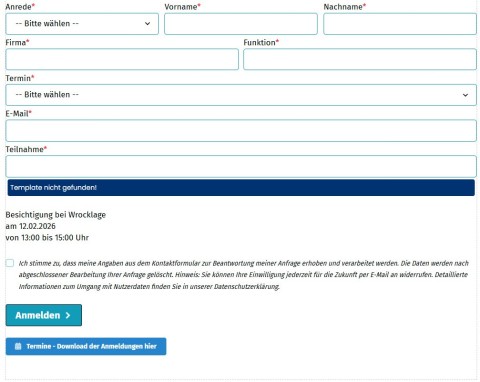
Mit dem Modul Anmeldeformular können Sie eigene Formulare erstellen, über die sich Personen unkompliziert zu Veranstaltungen oder freien Terminen anmelden. Das Modul unterstützt Sie dabei, Anfragen strukturiert zu erfassen und die benötigten Informationen übersichtlich zu sammeln.
Damit im Formular freie Termine angezeigt und ausgewählt werden können, müssen diese vorher eindeutig in der Terminverwaltung angelegt worden sein.
Das Anmeldeformular
- Aktionsgruppenname
- Absender Name
- Name für das Firma-Eingabefeld
- Name für das Funktions-Eingabefeld
- Teilnahmeabfrage
- Datenschutz E-Mail
- Absender E-Mail
- Inhalt Firmendropdown
- Terminauswahl
- Infotext
- Anmelde-Button-Text
- E-Mail versenden?
- E-Mail Betreff
- E-Mail Text
- Bestätigungstext
- Übersicht über weitere Formular-Module
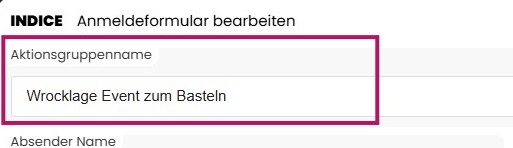
Aktionsgruppenname
Ist der Name des Anmeldeformulars bzw. der Aktion, für die sich Personen anmelden. Dieser Name dient nur Ihrer internen Übersicht.
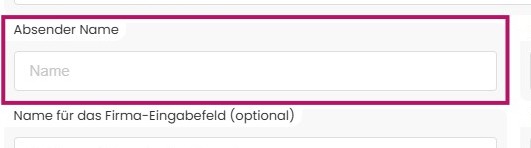
Absender Name
Name, der beim Versand automatischer E-Mails als Absender angezeigt wird. Wird nur genutzt, wenn E-Mails aktiviert sind.
Der Name ist rein optisch und dient lediglich zur besseren Erkennung. Sie können hier einen Personennamen oder einen allgemeinen Team-/Abteilungsnamen eintragen. Wenn Sie das Feld leer lassen, erscheint in der E-Mail kein Name, sondern nur die Absender-E-Mail-Adresse. Es wirkt professioneller, hier immer etwas einzutragen.
Der Name ist rein optisch und dient lediglich zur besseren Erkennung. Sie können hier einen Personennamen oder einen allgemeinen Team-/Abteilungsnamen eintragen. Wenn Sie das Feld leer lassen, erscheint in der E-Mail kein Name, sondern nur die Absender-E-Mail-Adresse. Es wirkt professioneller, hier immer etwas einzutragen.
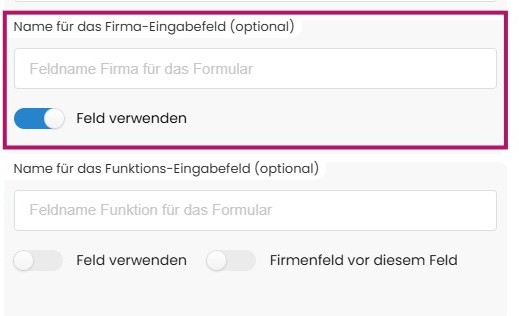
Name für das Firma-Eingabefeld
Hier können Sie ein Feld zur Abfrage des Firmennamens aktivieren. Feld verwenden zeigt das Firmenfeld im Formular an.
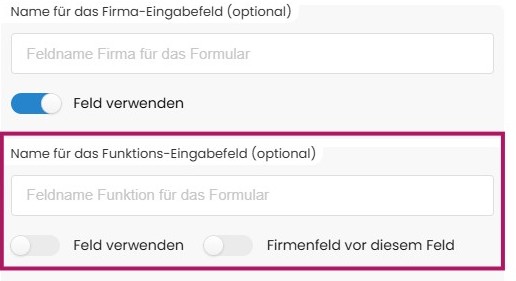
Name für das Funktions-Eingabefeld
Optionales Feld zur Abfrage einer Funktion oder Position einer Person, zum Beispiel „Abteilung“, „Position“, „Funktion im Unternehmen“ oder ähnliches.
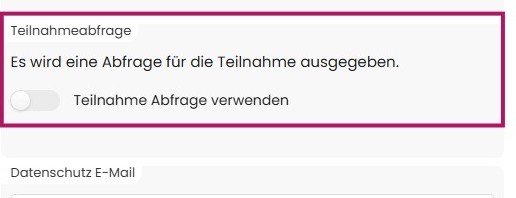
Teilnahmeabfrage
Hier entscheiden Sie, ob abgefragt wird, wie viele Personen teilnehmen.
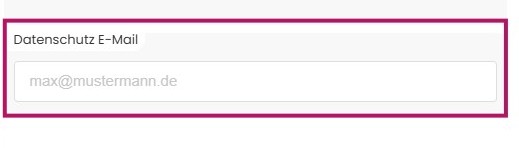
Datenschutz E-Mail
Eine E-Mail-Adresse für Datenschutzanfragen. Diese wird dem Benutzer zur Transparenz angezeigt.
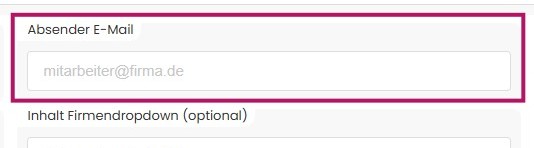
Absender E-Mail
Name, der in automatisch versendeten E-Mails als Absender angezeigt wird.
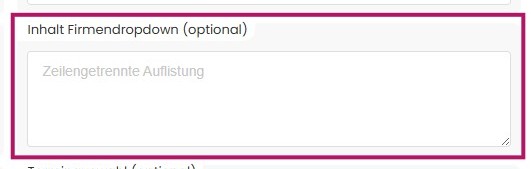
Inhalt Firmendropdown
Hier können Sie eine Auswahlliste von Firmen hinterlegen. Jede Firma wird in eine eigene Zeile geschrieben. Wenn Sie keine feste Firmenliste brauchen, lassen Sie dieses Feld leer.
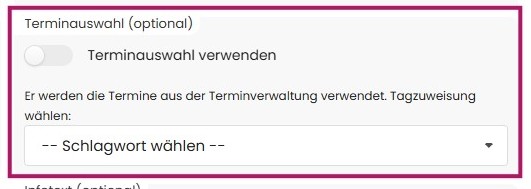
Terminauswahl
Falls das Formular eine Anmeldung zu bestimmten Terminen ermöglichen soll, muss "Terminauswahl verwenden" aktiviert sein.
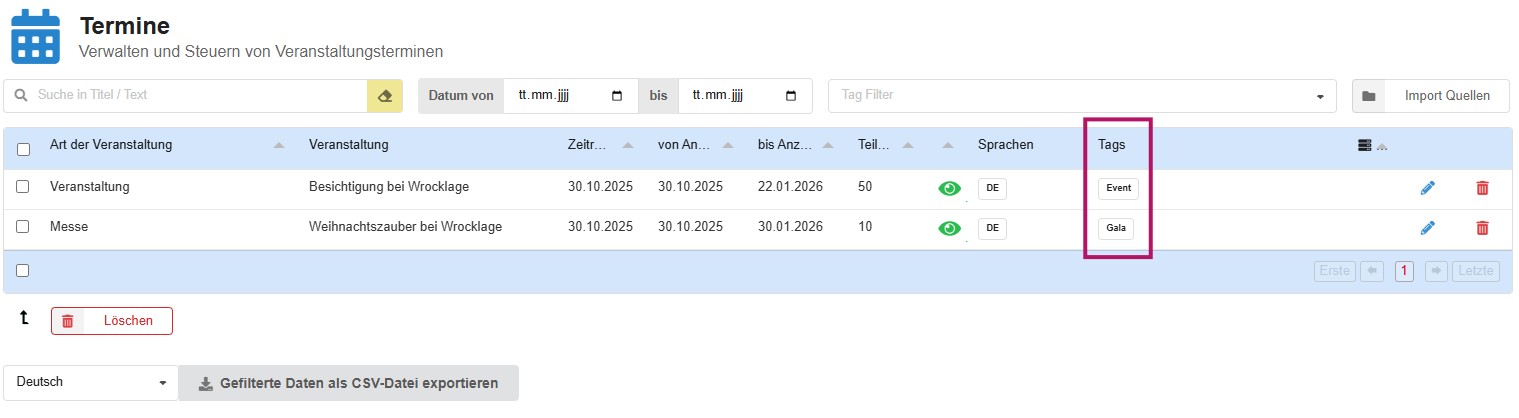
Wichtig:
Termine werden aus der Terminverwaltung übernommen und müssen dort vor Verwendung erstellt werden!
Termine werden aus der Terminverwaltung übernommen und müssen dort vor Verwendung erstellt werden!
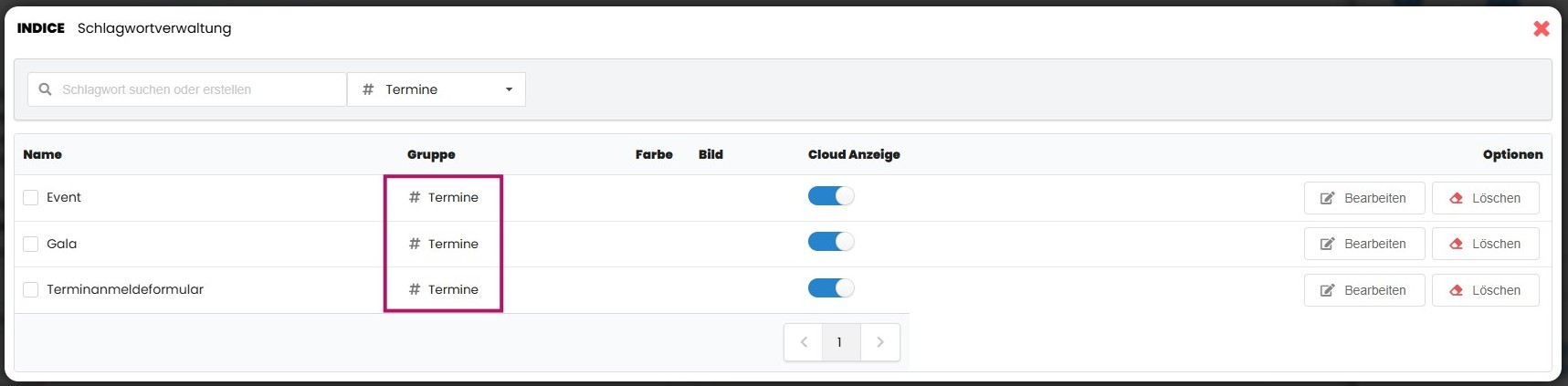
Für die in der Terminverwaltung angegebenen Tags müssen zuvor Schlagworte mit der Gruppenauswahl # Termin vergeben werden.
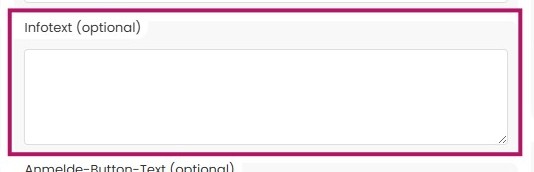
Infotext
Der Infotext ist ein frei wählbarer Hinweis, der im Anmeldeformular angezeigt wird. Er dient dazu, den Nutzerinnen und Nutzern zusätzliche Informationen zu geben, die während der Anmeldung wichtig sein können.
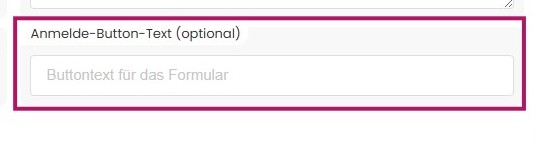
Anmelde-Button-Text
Hier legen Sie fest, welcher Text auf dem Button steht, mit dem das Formular abgesendet wird. Der Button ist das Element, das Nutzerinnen und Nutzer am Ende des Formulars anklicken, um ihre Daten zu übermitteln. Sie können dem Button eine individuelle Beschriftung geben, zum Beispiel „Jetzt anmelden“ oder „Absenden“.
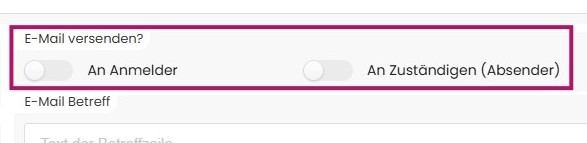
E-Mail versenden?
Mit diesen beiden Schaltern legen Sie fest, ob das System automatische E-Mails versenden soll.
Es gibt zwei unabhängige Optionen:
Es gibt zwei unabhängige Optionen:
- An Anmelder: Wenn dieser Schalter aktiviert ist, erhält die Person, die das Formular ausfüllt, eine Bestätigungs-E-Mail. Das ist hilfreich, wenn Nutzerinnen und Nutzer eine Rückmeldung über den Eingang ihrer Anmeldung erhalten sollen.
- An Zuständigen (Absender): Wenn dieser Schalter aktiv ist, wird eine E-Mail an die Absender-E-Mail-Adresse geschickt (die Sie oben im Formular eingetragen haben). Das dient oft als interne Nachricht, dass eine neue Anmeldung eingegangen ist.
E-Mail Betreff
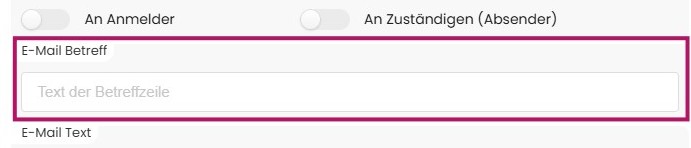
Hier tragen Sie die Betreffzeile der automatisch versendeten E-Mails ein. Der Betreff sollte kurz beschreiben, worum es in der E-Mail geht. Wenn keine E-Mail versendet wird, bleibt dieses Feld ohne Wirkung.
E-Mail Text
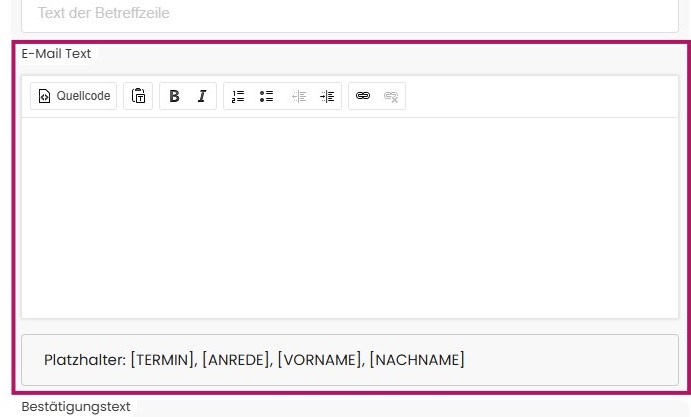
In diesem Feld schreiben Sie den Inhalt der automatisch versendeten E-Mail. Der Text kann frei gestaltet und formatiert werden (fett, kursiv, Listen usw.). Sie können außerdem Platzhalter verwenden. Diese werden beim Versenden automatisch durch die echten Daten der anmeldenden Person ersetzt.
Beispiel:
Hallo [VORNAME], vielen Dank für Ihre Anmeldung zum Termin [TERMIN].“
Hallo Max, vielen Dank für Ihre Anmeldung zum Termin Betriebsbetriebsbesichtigung.
Beispiel:
Hallo [VORNAME], vielen Dank für Ihre Anmeldung zum Termin [TERMIN].“
Hallo Max, vielen Dank für Ihre Anmeldung zum Termin Betriebsbetriebsbesichtigung.
Bestätigungstext
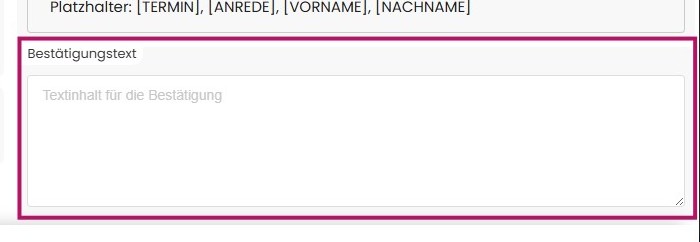
In dieses Feld schreiben Sie den Text, der direkt auf der Webseite erscheint, nachdem das Formular erfolgreich abgeschickt wurde. Der Bestätigungstext wird also sofort angezeigt, unabhängig vom E-Mail-Versand. Dieser Text hilft den Nutzerinnen und Nutzern zu verstehen, dass ihr Formular korrekt verarbeitet wurde.